ヘルプ — Sparklux Go(iPhone / iPad)
SDR の動画を、HDR の明るさで。 家の Mac や NAS、WebDAV・Jellyfin・DLNA のサーバにある動画を、フォルダをたどって開けます。
必要なもの
- iOS / iPadOS 26 以降
- HDR 表示ができる画面(iPhone 12 以降・iPad Pro など)。HDR 表示ができない画面でも再生はできますが、SDR→HDR 変換は働きません(画面にその旨が出ます)
Mac の共有フォルダを開く
- Mac 側: システム設定 → 一般 → 共有 → 「ファイル共有」をオンにし、共有したいフォルダを追加します
- 本アプリ: 「ネットワーク」に Mac の名前が出たらタップします(出ないときは「サーバを追加」でホスト名か IP アドレスを入力)
- Mac のユーザー名とパスワードを入れて「接続」
1 回目に「ローカルネットワーク」の確認が出たら
「許可」を押してください。自動でもう一度やり直すので、アプリの再起動や「接続」の押し直しは不要です。 許可しなかった場合は、iPhone の 設定 → プライバシーとセキュリティ → ローカルネットワーク で Sparklux Go をオンにします。
NAS(Synology・QNAP など)も SMB でつながります。「SMB3 の暗号化が必須」に設定した共有には、現在つながりません。
ほかのサーバにつなぐ(版 1.1)
ホームの「サーバを追加」→「サーバの種類」で選びます。SMB・WebDAV はパスワードをこの端末のキーチェーンにだけ保存します。Jellyfin はパスワードを保存せず、ログインして受け取ったトークンだけをキーチェーンに保存します。どちらも、そのサーバにだけ送られます。
| 種類 | 入れるもの | 例 |
|---|---|---|
| SMB | Mac・NAS のファイル共有(上の手順) | mymac.local |
| WebDAV | サーバの URL・ユーザー名・パスワード | https://nas.local:5006 |
| Jellyfin | サーバの住所と、Jellyfin のユーザー名・パスワード(変換せず元のファイルのまま再生) | 192.168.1.10:8096 |
| DLNA / UPnP | サーバの説明ページなどにある住所(機器の記述 URL。例 http://192.168.1.10:8200/rootDesc.xml・形は機種により違います)を「サーバを追加」で入れます。自動で一覧に出す対応は今後予定しています |
http://192.168.1.10:8200/rootDesc.xml |
サーバを消すときは、ホームのサーバを左へスワイプ(長押しで編集・削除も出ます)。つながらないときは、理由(名前が見つからない・時間切れ・パスワード違いなど)が画面に出ます。
FTP・Plex・NFS には対応していません(Plex サーバは DLNA として見えることがあります)。クラウドストレージのアカウントに直接つなぐ機能はありません。iCloud Drive や Google ドライブなどは「ファイル」アプリ経由で開けます(開く前に全体をダウンロードします)。
一覧の便利な機能(版 1.1)
- サムネイル: 動画の縮小画像が一覧に出ます。右上の ⇅ メニューの「サムネイル」でオフにできます(通信やサーバの負荷を抑えたいとき)
- 並べ替え: ⇅ メニューから 名前・日付・サイズ・未視聴を上に。アプリ全体で同じ並びになります
- 検索: 一覧の検索欄「このフォルダ内を検索」に名前を入れると絞り込めます
- お気に入り: 動画やフォルダを長押しかスワイプで「お気に入りに追加」。再生画面の ★ でも追加できます。お気に入りはホームのいちばん上に並びます(サーバに届かないときは灰色)
- 見終わった動画には「視聴済み」、途中の動画には進み具合が出ます
字幕と音声(版 1.1)
- 外部字幕: 動画と同じフォルダに、動画と同じ名前の字幕ファイルを置くと自動で表示します。
動画名.srtのほか、言語付きの動画名.ja.srt・動画名.en.srtや.assも使えます(端末の言語に合うものを選びます)。フォルダの一覧から開いた場合(SMB・WebDAV・「ファイル」の登録フォルダなど)だけ対象で、Jellyfin では字幕ファイルを読めません。「最近」やお気に入りから開いたときは出ないことがあります - 例:
旅行.mp4と旅行.ja.srt - 内蔵字幕: MKV(SRT・ASS)と MP4(tx3g)に入っている字幕も選べます
- ✨(画質)の画面で、字幕の切り替え・大きさ(小・中・大)・位置(下・少し上・上)、音声トラックの切り替えができます
- ASS の位置・回転・効果は使わず、画面の下中央に出します
ピクチャ・イン・ピクチャ(小窓再生・版 1.1)
- 操作バーの小窓のボタンで始まります。再生中にホーム画面へ戻ったときも自動で小窓になります(✨ の画面の「アプリを離れたら小窓で再生」で切れます)
- 小窓の中でも HDR で表示しますが、iOS の制約で HDR の輝きは控えめになります。小窓の間はフレーム補間を止めます
- 小窓にしないでアプリを離れたときは、これまでどおり一時停止します
ほかの開き方
| 開き方 | 操作 |
|---|---|
| 「ファイル」アプリのフォルダ | 「フォルダを追加」→ 次回からそのフォルダをたどれます |
| 1 本だけ開く | 「ファイルを開く」 |
| 写真ライブラリ | 「写真から選ぶ」(HDR で撮った動画もそのまま) |
| URL | 「URL を開く」→ 動画ファイルの直リンク(.mp4 / .mov / .m3u8) |
YouTube などの配信サービスは開けません
配信サービスの動画ページは、動画ファイルではないため再生できません。
対応している形式
MP4 / MOV / M4V / HLS(.m3u8)/ MKV。映像は H.264 と HEVC(10bit・HDR10・HLG・Dolby Vision 8.1 を含む)。
- 字幕と音声トラックの切り替えは「字幕と音声」の節を見てください
- Dolby Vision Profile 5 は、正しい色で表示できません(画面にその旨が出ます)
再生中の操作
1 回タップはどこを叩いても操作バーを出す / 消すだけです。ダブルタップは左右で動きが変わります。
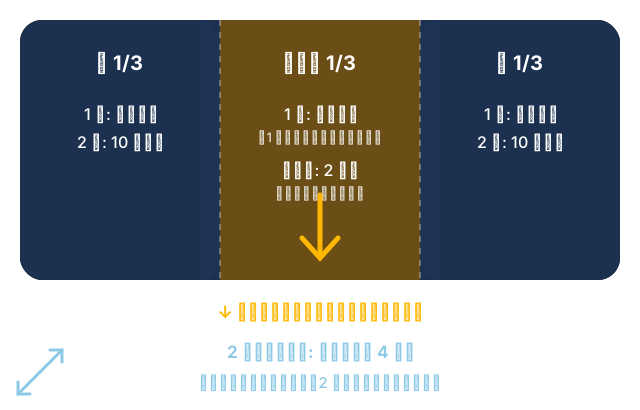
| 操作 | 動き |
|---|---|
| 1 回タップ(どこでも) | 操作バーを出す / 消す(再生 / 一時停止はしません) |
| 中央の大きいボタン(操作バーが出ているとき) | ⏮ 前のファイル / ▶︎ 再生・⏸ 一時停止 / ⏭ 次のファイル |
| 左をダブルタップ | 10 秒戻る(続けて叩くと 20・30 秒と積み上がる) |
| 右をダブルタップ | 10 秒進む(続けて叩くと 20・30 秒と積み上がる) |
| 長押し(どこでも) | 押している間だけ 2 倍速。離すと元の速さに戻ります(再生中のみ) |
| 2 本指でピンチ | 拡大・縮小(等倍〜4 倍)。指の間を中心に拡大します。等倍付近と「画面を埋める」(黒帯が消える)倍率の近くで離すと、その倍率にぴたっと合います |
| 拡大中にドラッグ | 拡大した画面を動かす(端より外へは行きません)。拡大中は下へスワイプしても閉じません |
| 2 本指でダブルタップ | 等倍に戻す。操作バーの「2.3×」のような倍率のボタンでも戻せます |
| 下へスワイプ(等倍のとき) | 再生画面を閉じる。画面の 2 割ほど引くか、素早く払うと閉じます。足りなければ元に戻ります(操作バーの上や A/B の境界の近くからは始まりません) |
操作バーを出すと、画面の中央に 前のファイル・再生 / 一時停止・次のファイル の大きいボタンが出ます。再生 / 一時停止はこのボタンで行います。一時停止中は操作バーが出たままになり、再生中は数秒で消えます。前 / 次のファイルは、開いたフォルダの一覧と同じ並び順で前後の動画に移ります(先頭・末尾では薄く表示)。今の位置は覚えておき、次に開いたときは続きから再生します。写真・URL・「ファイルを開く」で 1 本だけ開いたとき、「最近」やお気に入りから開いたときは、前 / 次のボタンは出ません。
上の段には ×(閉じる)があります。拡大中はそこに倍率のボタン(押すと等倍)も出ます。下の段には、シークバー・10 秒戻る / 進むボタン・★(お気に入り。動画を開いたときだけ)・小窓(ピクチャ・イン・ピクチャ)・✨(画質)があります。拡大しても、アップスケールと超解像は画面に出ている範囲に対して効きます。
画質の設定
✨ を押すと画質の画面が開きます。
| 設定 | 内容 |
|---|---|
| ナチュラル(既定) | 自然な明るさ。破綻しにくい |
| ビビッド | 明るい部分の色を強く残す |
| そのまま明るく | 明暗の差はそのまま、全体を画面いっぱいの明るさへ |
| 変換しない | 元のまま表示 |
| A/B 比較 | 左=いまのプリセット、右=変換しない。境界はドラッグで動かせます |
| 画面の解像度まで拡大 | 動画が画面より小さいとき、画面の実際の解像度まで拡大します |
| フレーム補間 | 動きを滑らかにします。最初からオンです(画質の設定で切れます)。効いているときは画面上に「滑らか 120fps」のように出す fps が出ます。効かないときは理由が出ます |
| 補間の優先 | 「解像度優先」(最初の設定)・「滑らか優先」・「超滑らか優先」から選びます(下の表) |
| 音声と字幕 | 音声トラック・字幕を選べます |
| いまの状態 | 明るさの余力(普通の白の何倍まで明るくできるか。例: ×8.0)・元の解像度・表示の解像度・画面の書き換え(Hz) |
補間の優先
いつも「その動画とモードで間に合ういちばん高い fps」で出します。出す fps の上限は画面の最大リフレッシュレートに合わせます(120Hz の画面は最大 120fps・60Hz の画面や低電力モードでは最大 60fps)。出す fps はその上限を割り切る値(120Hz なら 120・60・40・30・24)のどれかで、元の動画より高い fps にだけ補間します(元の fps より下げることはありません)。
| モード | 補間する解像度 | iPhone 17 Pro Max での目安 |
|---|---|---|
| 解像度優先(最初の設定) | 動画の解像度のまま(縮めません) | 720p 以下は 120fps、1080p は 60fps。1440p・4K は補間しません |
| 滑らか優先 | 1080p まで(大きい動画は 1080p に縮めます) | 4K・1440p も 60fps |
| 超滑らか優先 | 720p | 120fps。10bit の HDR 動画は 8bit に落として補間します(階調が少し粗くなることがあります) |
端末が熱くなったときや間に合わないときは、まず fps を一段下げ(120→60→40)、次に(滑らか優先・超滑らか優先なら)補間の解像度を下げ、最後に補間を止めます。低電力モードのときは補間と超解像を止めます(画面にその旨が出ます)。色の変換は止めません。
実験: 画面の最大リフレッシュレートが 120Hz の端末では、「1080p で 120fps を試す」をオンにすると、予算を無視して 1080p・120fps を強制できます(熱くなると自動で切れます)。120Hz の画面でだけ出ます。
無料体験と購入
- 初めて起動したときに、無料体験(3 日間)の説明が出ます。「無料で始める」を押すと始まります
- 期間が終わると、再生はできなくなります(フォルダをたどることはできます)
- 続けて使うには、買い切りでご購入ください。自動で課金されることはありません
- 機種変更・再インストールのときは「購入を復元」を押してください
うまくいかないとき
| 症状 | 確かめること |
|---|---|
| サーバーが一覧に出ない | Mac と iPhone が同じ Wi-Fi か。Mac の「ファイル共有」がオンか。「サーバを追加」でホスト名(例: 名前.local)か IP アドレスを入れる |
| 「読み込み中… ディスクの起動を待っているかもしれません」 | 外付け HDD が回り始めるまで数秒かかることがあります |
| 「ファイル」経由の動画がすぐ再生されない | iCloud Drive などクラウド上の動画はダウンロードを待ってから再生します。大きい動画は時間がかかります |
| 「ファイルを取得できませんでした。ネットワークか、ストレージのアプリ(Google ドライブなど)を確認してください。」 | ネットワークの状態か、クラウドストレージ側のアプリ(Google ドライブ等)の状態を確認してください |
| 途中で止まり「もう一度」が出た | 接続が切れました。「もう一度」で続きの位置から開き直します |
| 「この動画は、いまの回線より速く…」 | 動画のデータ量が Wi-Fi の速さを超えています。ルーターに近づくか、有線の Mac から配信してください |
| 画面が明るくならない | 画面の明るさを最大にすると、HDR の余地がなくなる端末があります。少し下げてください |